ラベル ツール の投稿を表示しています。 すべての投稿を表示

2020/08/11

写真ACの無料編集ツールとは


私のこのブログの写真は、ほぼACさんから借りているのですが、

ダウンロード前に時々表示される、「editorAC」は

どのようなものなのでしょうか。


お仕事としてデザインを真剣にするわけではないが、少しくらいの

加工はしてみたい人向けの編集ツールのようです。


そして便利なのが、「editorAC」はダウンロードせずにPC上で使用できます。

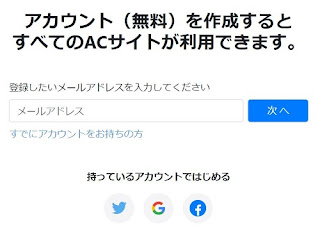
※少し使ってみようとツールを触ったら、下の無料会員登録画面になった
ので登録は必要みたいです。


テンプレートが多いのが魅力


編集ソフトで画像作成をするときに、SNSや動画、バナーなど

推奨サイズはいくつだったかな?と

覚えていなくても適したサイズがわかります。


また、年賀状やポスター、メニューやチラシなどのテンプレートが

豊富なので素人っぽくなくキレイなものが作成できそうです。


右下の写真はメニューですが、画像をクリックすると水色の点で囲まれて

画像(文字)の変更ができる仕様のようです。


提供している運営社は、「ACワークス」なので安心ですね。


editorAC→ https://editor-ac.com/


その他にもAIが写真を評価するツールがある


え!AIが!?

と興味本位で、自分で撮影した写真を評価してもらったら

←ブログ用に入れる写真。


51.09点!評価は良いのか、悪いのか?(≧▽≦)

適当に撮影した写真なので、割といい判定だと思っています。


次は、私の自信作の写真を判定してもらっちゃいましょう!


ドゥルドゥルドゥル・・・(ドラムロール風に)


はい!でました!


あれ・・・あまり点数かわらないですね(゜-゜)。

私の自信作が・・・


oh!no~


AI判定できるページ→ https://scoring-ac.com/


2019/09/28

【チャットワーク】便利な機能ーコンタクトしていない人を削除する?非表示にする?ー


ファイルや画像、動画などを添付することができるので

文字だけとは違い、相手へより正確に伝えることができる

便利なチャットワーク。


マイページからは相手(一人)とダイレクトに連絡をとることも

できますし、お仕事では複数の方とグループを使い連絡をとること

ができます。


そんなチャットワークですが、マイページにズラーと名前が

並び、普段やり取りしている相手連絡が途絶えている相手(グループ)

一緒になっています。


そこでマイページを整理していきたいと思います。


マイページから見えないように非表示をするには

新規のカテゴリー作成をする


① マイページの左側「▼」をクリックして→カテゴリーの「+」をクリックします。


② 【カテゴリを新規作成】画面のカテゴリー名に名前を付けて、新カテゴリー名(使用中のチャット)に表示させたいチャットの人(グループ)に✅を入れます。
私は、「使用中のチャット」にしました。


③ ②に新カテゴリー名と選択をチェックしてから「作成する」をクリックします。
これで完了です。


「すべてのチャット」にすれば、コンタクトを登録している全員が見えますが、

「使用中のチャット」にすると、すっきりして見やすくなりました。


カテゴリーのメンバーを編集(増やしたり減らしたり)したい時は


編集したいカテゴリー▼をクリック→マウスを置くと鉛筆マークが出ますので

自由に編集することもできます(ゴミ箱マークは削除です)。


マイページから完全にコンタクトを削除するには

チャットワークのQ&Aから見たい場合はこちら↓
https://help.chatwork.com/hc/ja/articles/203354240-%E3%82%B3%E3%83%B3%E3%82%BF%E3%82%AF%E3%83%88%E3%82%92%E5%89%8A%E9%99%A4%E3%81%99%E3%82%8B


① 削除したいコンタクトの名前をクリックしてページを開きます。

※画像を縮小するたびに画質が劣化したため見えにくくなってすみません。


② 右の歯車マークをクリックすると「コンタクトから削除」と出ますので
クリックします。

③ 削除の確認メッセージが出ますので、「削除」をクリックします。


1度削除すると戻ることはできませんので、間違えないように注意が必要です。


2018/07/22

「ピンタレスト」ってどうやって使うの?


どんどん新しいツールが出てきても使わないできた私は(*_*;

世間からおいてけぼり状態(笑)。


さすがに間違えないだろう「ピンタレスト」と「インスタグラム」。。。

でも、もう解らなくなってきましたので、少しまとめておきたいと思います。


提供元:Pinterest
更新日:2018/7/16


聞きなれない言葉「ピンタレスト」

ピンタレストの語源は

「Interest」(関心)と「Pin」からきてるようですね。


また、SNSに近いアイデア探しツールだったのですね。

ディスカバリーツール(発見ツール)とも。


以下のような場合に便利だそう。


  • イラストを交えた解りやすいおすすめページ
    https://note.mu/shou_wan/n/na2f963903b04


【使い方】

① 探したいものや気になったものをピンしてボードに保存する。

② 保存した画像をクリックすると、もとのサイトとリンクしていて

詳細を確認(作り方や購入など)を知ることができるようです。


とココまでは良いのですが、

過去の自分が保存したデータから類似したものがおすすめとして

どんどん表示される機能が最大の特徴のようですが、


「これはどう?こんな感じのものをお探しでは?」という

イメージなんでしょうけど

私は「あなたってこういうの好きだよね?」という人を思い出しました((+_+))。


この部分の表示・非表示は自分で決めたいかなーと思います(-_-)。

なぜなら、興味のあること好きなことは日々変化していくからです。


ただ、関連画像を表示してほしくない場合は保存した画像を

削除していけばいいような?対処もできそうですが。。。


忙しい人やとにかく情報を集めたい!保存した画像を共有したり

アイデアほしい!という場合に活躍できそうなツールなのかもしれません。


調べたいことはPCで済ませている私は二の足を踏んでます(;^ω^)。


自分に合った使い方ってないかなー(自分好みのアルバムとしてならイイのかも?)