ラベル windows の投稿を表示しています。 すべての投稿を表示

2017/09/04

無料?有料? ネットワークセキュリティの大切さ


PCディスクトップ画面に「IPアドレスが競合しています」

というポップアップがでて(月日間隔はあったものの今年すでに3回起こっています)


そのたび、Wifiログイン情報を変更するなどの対応をしていたのですが

何かがおかしい。


こんなにも何度もあるものでしょうか?


Wifiが問題なのか?スマホから?(無料セキュリティアプリ)

どこから漏えいしているのかわかりませんでした。


そこでスマホにもノートンセキュリティを入れました。

するとあれから、変なポップアップもでなくなりました。


セキュリティ-無料アプリはありがたいですが

やはり、ここは登録の手間を省いたり経費を削るところではないと実感しました。


削除したアプリ


「myMail」はノートンセキュリティーでは危険度の印が出ていました。

とても便利だったのですがアンインストールしました。


「Avast Mobil Security&Antivirus」はノートンを入れるため
アンインストールしました。


2017/04/10

windowsの更新プログラムが進まない


PCの不具合なのか?ダウンロードが進まないので

セキュリティプログラムなのにもかかわらず、そのまま放置することもありました。

が、やはりプログラムの更新・修正ができずにもっと不具合(脆弱性により)がある

のも困るので、また更新を頑張ってしています。


更新がうまく進んでいる時の画面


①ダウンロード中の%が進んでいるのが確認できます。


②復元ポイント作成されインストールの準備に入っています。


③インストール中


④完了


上記の更新プログラムは「KB4012215」約6分ほどで完了しました。


となるはずなのですが、

よくある症状としてダウンロードが一向に進まない画面になることです。


更新がうまく進んでいない時の画面


下の画面のようにずーと0%でまったくすすみません。

これで2~3時間放置しても何もかわらず何かの不具合かと思い「ダウンロード停止」をしてしまいます(いや、5~6時間放置のときもあったかも)。


がしかし、今回はこの状態のまま5時間後に完了していました。

えー!そんなことあるのか?


もちろん途中も画面の様子をみていましたが、全く%は進んでいませんでした。


何が原因なのか不明で、毎回更新に手がかかるので困ってます。


対処方法でMicrosoftの配布ツールやセーフモード起動など

方法はいくつかあるみたいですが、PC詳しくない私にとってはどれも

難しく感じてしまいました。


今、私に出来ることは

  • プログラムの更新は1プログラムずつ行う。
    まとめて数個のプログラムを更新すると失敗することが多いからです。
  • 「windows Updateで問題を解決する」を試す。
    コントロールパネル→アクションセンター→コンピューターの一般的な問題のトラブルシューティング→システムとセキュリティのwindows Updateで問題を解決するをクリックする。

次へをクリックするとオンラインで更新プログラムの確認をしてくれます。


約4時間程かかりましたが(おそらくかかりすぎかと思います)完了しました。


しばらく様子みたいと思います。


---------------2017/4/16追記-----------------

3月の更新がやっと終わったと思ったら4月の更新がやってきました!

ドキドキしながら1つ1つ選択して更新しました。
どのプログラム更新もスムーズに終わり、

上記の2017年4月マンスリー品質ロールアップ(97.6MB)
も更新が4分程で完了しました。

前回行った「windows Updateで問題を解決する」が良かったのではと感じてます。

これからは、PCが重く感じたらチェックしてみたいと思いました。


2016/03/05

サウンドレコーダーで音声を録音してみました


windowsの中に入っている「サウンドレコーダー」使ってみたい!

スタート→すべてのプログラム→アクセサリフォルダ→サウンドレコーダー


skypeでの通話の為に購入(数年前)した、イヤホン付きマイク(ELECOM HS-EP02U)が使用できないか?

ずっと考えていましたが、設定に理解できず諦めていました。


それが、

私の古いイヤホンマイクでも録音ができることを、偶然発見しました。


結論を先に言いますと


【録音ができなかった理由】

・マイクの設定ができていなかったダケでした(笑)。


サウンドレコーダーを使う前に、マイクの設定が必要です


① スタート→「コントロールパネル」→「コンピュータの簡単操作」
→「音声認識」の左側にある「オーディオデバイス」をクリックすると
サウンドプロパティが開きます。


② 下の画像は(左)イヤホンマイクの接続前、(右)イヤホンマイクをUSB接続後です。

↓[再生タブ]にはスピーカーが表示される

↓[録音タブ]にはマイクが表示される
 

③ 上記のサウンドプロパティの[録音タブ]のマイクを右クリックしマイクのプロパティを開く。
[レベルタブ]を開きボリュームを調整します。

※マイクの種類や声量によってボリューム設定が違うと思いますので、30くらいから徐々に上げて調整された方が良いと思います。

※ここのボリュームが0だと音声が認識されず録音ができません。


④ それでは、録音してみましょう。
スタート→すべてのプログラム→アクセサリフォルダ→サウンドレコーダー

録音開始をクリックします

       ↓
何か言ってみる(私はPCが好きです。。。とか?(笑))

       ↓
録音停止をクリックします(録音が開始されると録音停止に切り替わります)

名前を付けて保存画面で保存します。


.wmaの拡張子で保存されました。

ダブルクリックまたは右クリックで再生すると音声が録音されています。


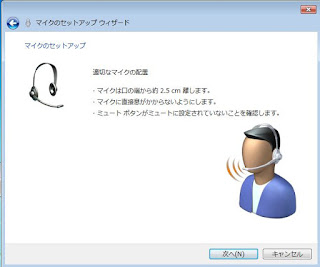
一応マイクのセットアップウィザードもありました。

スタート→「コントロールパネル」→「コンピュータの簡単操作」→「音声認識」の
マイクのセットアップをクリックします。

マイクのセットアップウィザードの次へで進めていきます。
※マイクの種類別に選択する


文章を読み上げてもいいし、歌ってもいいし(笑)です。

※下の黄色~赤色の棒は、適正範囲内をさしているのだと思います
緑内に入っていればBESTでしょう。


次へで進み、音声が認識されていないと「音声が不明瞭です」と言われます。
前の画面へ戻り、再度テストをします。

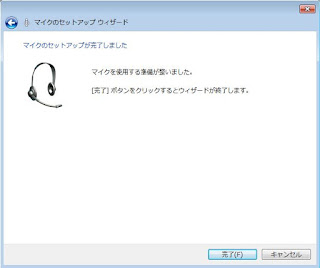
また、音声の認識が成功すると「マイクを使用する準備が整いました」と言われます。
完了をクリックして、マイクのセットアップウィザードを閉じます。


2016/03/02

windows Live Mailの使い方 <メール編 >


複数のメールアドレスを管理できるすぐれたメールです。

2012/8/7 version 2012 リリース【最新版】

[以前は、Windows Live Mail desktopという名前でしたが2007年に改名されました。

Outlook ExpressとWindows Mailの後継。]


Windows Live Mailは「Windows Live Essentials」に入っているので

ダウンロードしてみましょう。

http://windows.microsoft.com/ja-jp/windows/essentials


インストールは済んだので、
Windows Live Mailで画像を入れるをすぐ見たい方はこちら


①マイクロソフトのWindows Essentialsページから

今すぐダウンロードをクリックします。


② wlsetup-web.exe(Windows Essentials インストーラー)がダウンロードされたら


③ ダブルクリックで開き、インストールする製品を選択をクリックします。


④ 選択画面がでますので、「メール」を選択し「インストール」をクリックします。

インストール済のソフトも表示されていますね(笑)


⑤ インストールが完了しました。


Windows Live Mailでメールを送ってみる

① スタート→すべてのプログラム→「Windows Liveメール」を開く
 

② 自分のアドレスを作ります(サンインしないとメール送信できません)。

・名前
・生年月日
・電話番号
・連絡先メールアドレス(パスワードを忘れてしまった時に連絡できるアドレスになります)


③ メールに画像をいれます。

挿入→写真から画像を選択します。


④ 送信します。

⑤ 届いたかyahooメールを確認してみましょう。


成功!?


送り主名は表示名欄がありました。

登録名はちょっと・・・という場合は変えてもいいですね♪。


【疑問】
自分のメールアドレスが~@outlook.jpになってたのですが

Outlook Expressの後継だからでしょうか。。。(^- ^ ?)


2016/02/04

画像のタイムスタンプを変更する


下の鳥の画像ですが、元画像をリサイズし保存したら


プロパティの日付(作成日、更新日、アクセス日)を見ると

すべて変更されています。


何か操作する毎に日付が変更されていくのは

とても整理しづらい(・・;)と思っていました。


他には、上書き保存をした場合

更新日時のみ変更されてます(日付は変わってないけど、時間が変わっています)


また、コピーをした場合

作成日時とアクセス日時が変更されてました。


しかし、フリーソフトの「Change Timestamp」を使うことで悩みは解消できました。


【使い方】

① ダウンロードした後、ctime031 .zipを展開する。

②  ctime.exeをダブルクリックで、警告が出ますが実行します。


③ 起動したらファイルをドロップするだけです。
※移動させると+マークが出ます(コピーされているわけではありません)。


④ 試しに3つにチェック(作成、更新、アクセス)を入れ画像ファイルをドロップすると
※年、月、日、時、分、秒すべてカーソルを持っていくと細かく変更できます。


はい!すべて変更されましたv( ̄∇ ̄)v。


ソフトウェア作成者:OGA.さま

 
バージョン:Change Timestamp 0.31
 対応OS:windows2000/xp/vista/7/8/8.1


2016/01/30

jpg画像の撮影日を変更する


画像の日付を変更する為「フォトギャラリー」をインストールしたいと思います。


windows Essentials 2012をダウンロードします。

なぜ私のPCにはムービーメーカーさえ入ってないのか。。。と

それは

安いPCにはそれなりの不便さがあるということですね(笑)


①wlsetup-web.exeをダブルクリックでインストール


②windows Essentialsには

・Messenger
・フォトギャラリー
・ムービーメーカー
・メール
・Writer
・ファミリーセーフティ
・Microsoft OneDrive
・Outlook Connector Pack

が入っています。


ですが、使用しないものはいらないので(推奨)とあるのを無視し、

本来の目的であるフォトギャラリー(また使えそうなムービーメーカー)のみ選択。


③インストールします。


 ↑もちろんこれは承認しないとソフトは使えません。


=フォトギャラリー=


④スタート→すべてのプログラム→フォトギャラリーを左クリックで起動します。

⑤画像情報を変更したい写真を、左のリストから表示させます。

⑥「表示タブ」>「タグとキャプションペイン」を左クリックします。
一番下にある【情報】でファイル名、撮影日、撮影時間が変更できます。