ラベル LINE の投稿を表示しています。 すべての投稿を表示

2017/09/10

LINEが使えなくなる?


スマホに欠かせなくなった「LINE」ですが

使用しているLINEバージョンOSバージョンが古いとLINEができなくなるようです。


多くの方が携帯もスマホも自動更新でアップデートして

いると思いますが

スマホ(携帯)機種が古くなるとアップデート(上限?)できなくなり

LINE(他のアプリと同じく)ができなくなるのです。


おそらく、対応できることはなく

買い替えという選択しかないかと思います。


進化がとまらないLINE


LINE 7.6.0
トークルーム内でトークを検索できる(現在はiPhoneのみ)。
「あの時のあの内容なんだっけ?」と気になったことを
キーワードや月日で検索できるそうです。


LINE 7.5.0
タイムライン投稿に背景やアニメーションをつけられる。

2017/5
あみだくじができる
・役割決めなどが一気にできるようです。


いろんな機能がでてきてるのだと改めて実感。


LINEの推奨環境とは


LINEの推奨環境は以下になります。

今気づいたのですが、OSによってLINEの使える機能が制限
されていたのですね。


6.0以上でないと使用できなくなる!

という他のブログを読んで

あ!私Android5.1しかないわー(使用できなくなる対象だわ)

と思っていたのですが、6.0とはLINEバージョンのこと

だったようです(頭が混乱してました(;´Д`A ```)。


⟹自分のLINEバージョンの確認のしかた
  1. LINEトーク画面の右側にある「・・・」をタップして
    右上に出てきた歯車マーク(設定)をタップします。
  2. 設定画面の1番下にある「LINEについて」の中に
    現在のバージョン最新バージョンがあります。
    ※ちなみに私は7.11.2でした。


もしLINEがスマホで使えなくなるとしたら


今回は、幸い対象外で大丈夫でしたが、

いずれ来るLINE使用不可のために対策を考えておきたいと思います。


電話とチャットが使えればLINEでなくともいいのですが

(スタンプがあればなお良い)

LINEには購入したお気に入りのスタンプが入っているのですよね~( ̄ε ̄〃)b


ですので、できれば維持したいところ。


そこで、PCからLINEに接続できればアカウントはなくならないのでは?

かと考えます。


【ご注意】

PC版LINEから新規登録はできません。


スマホ(またはタブレット)版LINEアプリでメールアドレス登録、

フィーチャーフォン(携帯)版LINEアプリでメールアドレス連動設定

を完了していることが必須条件になります。

PC版LINEのダウンロード


また、もしLINEが使えなくなったら

スマホには「Viber」アプリをにしようかとも思ってます。

viberは楽天のアプリで、電話やチャット(スタンプもあり)あり

LINEに似ているアプリだと思います。自分の使用感で嫌な感じを覚え
アンインストールするため、検索で調べてみたら悪評が多かった(´Д`|||) です。


2016/03/19

LINEOutを使ってみることにしました


通信料は抑えることができても、電話代がかかり急に請求額がUPなんてことも!

必要にせまられて電話をする時は仕方がないのですが

(2,000~3,000円もUPしてしまうのは(゚-゚;)使っている自覚がないから?)

ならば!いっそのこと定額で支払ってしまおう!と


LINEOut30日間を使ってみることにしました。
※6円/分になります。ちなみに固定+携帯60分プランは¥390(6.5円/分)でお手軽です。


【ご注意】
  • 同月内に同じプランを購入することはできません。
  • 違うプランならOK。
  • 通常LINEOut料は、14円/分になります。


【購入の流れ】

1.LINEにログイン
2.支払い方法を選ぶ

  • LINEクレジット
  • LINEPay
  • クレジットカード
  • 楽天モバイルEdy
  • WebMoney
この中から選ぶのですが、クレジットはちょっと。。。楽天モバイルー持ってない
「WebMoney」にすることにしました(コンビニにも売ってますから♡)


3.WebMoneyのコードを入力して支払いをします。


4.完了


毎月の通話時間管理がこれでできるといいな~


2016/02/13

LINEのアカウントを他端末へ引き継ぐには


2016/2~LINEの引き継ぎ方法が変更になりました。


間違ってアカウントが引き継げない!ということがないように

気を付けたいですよね。


2016/2月までは「PINコード」設定が必要でしたが、新しく導入された方法で引き継ぎを行います。


【LINEの引き継ぎの流れ】

[①] 引き継ぎの事前準備 


1.LINEに登録したメールアドレス
注意:LINEに登録したメールアドレスが有効であるか?確認してください。
注意:メールが未登録である場合は登録してください。

2.メールアドレスと一緒に登録したパスワード

3.引き継ぎの許可(機種変更する当日に行ってください)

・機種変更後に電話番号が変更になる場合
・Facebookログインをしていてかつスマホが変更となる場合
上記の場合は、機種変更前のスマホで、引き継ぎの許可設定をする必要があります。

【引き継ぎの許可する方法】

LINEの「設定」→「2段階認証」でアカウントを引き継ぐをONにする。


なお、設定後24時間のタイムリミットがあります。24時間を超えた場合は、
再度許可設定をすることになります。


[②] 新しいスマホにLINEのアカウントを引き継ぐ 


新しいスマホを手に入れたら、メールアドレスとパスワードを使って引き継ぎます。


これで、引き継ぎ完了!です。


ですが、うっかり忘れて引き継ぎ準備をしていなかったら


引き継ぎを完了させる為に

【続行】、【認証コードを受け取る】、【上記の方法が利用できない場合】から

再引き継ぎをします。


【続行】を選ぶ方

まず、旧スマホのLINEより、「設定」→「2段階認証」からアカウントを引き継ぐをONにします。

新スマホで「続行」をタップして再引き継ぎを行ってみる。


【認証コードを受け取る】を選ぶ方

旧スマホのSMSとLINEで受け取った認証番号を入力する


【上記の方法が利用できない場合】を選ぶ方

旧スマホが使えない場合はこちらの方法しかありません。

LINEに登録済のメールアドレスを入力します。

メールアドレス宛てに、認証URLが送信されるので、そのURLをタップした後に再度LINEに戻り、アカウントを引き継ぐを選択します。


=重要=

データの引き継がれるもの、引き継がれないものがありますので注意が必要です。


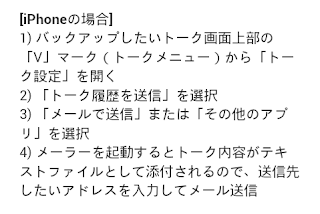
・トーク内容は引き継がれませんが、どうしても保存したい場合