ラベル 画像 の投稿を表示しています。 すべての投稿を表示

2020/08/11

写真ACの無料編集ツールとは


私のこのブログの写真は、ほぼACさんから借りているのですが、

ダウンロード前に時々表示される、「editorAC」は

どのようなものなのでしょうか。


お仕事としてデザインを真剣にするわけではないが、少しくらいの

加工はしてみたい人向けの編集ツールのようです。


そして便利なのが、「editorAC」はダウンロードせずにPC上で使用できます。

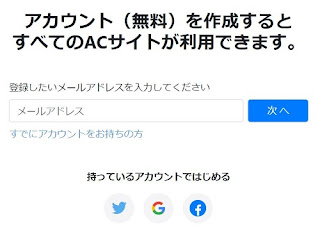
※少し使ってみようとツールを触ったら、下の無料会員登録画面になった
ので登録は必要みたいです。


テンプレートが多いのが魅力


編集ソフトで画像作成をするときに、SNSや動画、バナーなど

推奨サイズはいくつだったかな?と

覚えていなくても適したサイズがわかります。


また、年賀状やポスター、メニューやチラシなどのテンプレートが

豊富なので素人っぽくなくキレイなものが作成できそうです。


右下の写真はメニューですが、画像をクリックすると水色の点で囲まれて

画像(文字)の変更ができる仕様のようです。


提供している運営社は、「ACワークス」なので安心ですね。


editorAC→ https://editor-ac.com/


その他にもAIが写真を評価するツールがある


え!AIが!?

と興味本位で、自分で撮影した写真を評価してもらったら

←ブログ用に入れる写真。


51.09点!評価は良いのか、悪いのか?(≧▽≦)

適当に撮影した写真なので、割といい判定だと思っています。


次は、私の自信作の写真を判定してもらっちゃいましょう!


ドゥルドゥルドゥル・・・(ドラムロール風に)


はい!でました!


あれ・・・あまり点数かわらないですね(゜-゜)。

私の自信作が・・・


oh!no~


AI判定できるページ→ https://scoring-ac.com/


2019/07/01

「AviUtl」を使ってみよう


⑴「AviUti」をダブルクリックで開く。


⑵ ①設定→「拡張編集の設定」(タイムライン)を開く。
②表示→「再生ウィンドウ」(画像(動画)編集中の動画を出力保存前に再生できる)を開く。
※この3つは、ドラックで好きな場所へ(使いやすいように)に配置できます。


⑶ 画像は、必ず「拡張編集の設定」へドラッグ&ドロップしてください。
本体へ直接ドラッグ&ドロップすると編集できないようです。

すると、上の画像のように本体と「再生ウィンドウ」に自動で表示されます。

画像を順番に並べてみただけです。


また拡張子.mp4で保存するに場合は、プラグインが必要になります。

必要なプラグイン→x264guiEx_2.34(2019/7/1現在の最新)

プラグインの入手記事はこちらです。


ちなみに毎回、mp4で出力するたびに下の画像がでます。
なんか、かっこいい!(難しい事しているみたいw)


-------------------------------------------------------------------------


AviUtlの易しい使い方の記事を読んでいると、丁寧でわかりやすいので
ファンになってしまいそうですが

「AviUtlとは?特徴と歴史について【フリー動画編集ソフト】」で

知りたい事が書かれているようだったのでチラ見👀。


そうです。

フリーソフトという事は、誰かさんが作って無料提供しているということ。

こんな奇特な人はどこのどなた?

開発者は「KENくん」

謎の多い人らしいです。
https://aviutl.info/what/

変声機で自声を出さなかったり、SNSアカウントを削除したり。。。(;゚Д゚)


気になったのは、「ゆっくりムービーメーカー」ですね。

話しているタイミングで口元を動かす動作がなんと!自動?!(そんなことできるの?)


この前、会話とイラストで合わせたりしていたので、驚きが!!!


有志による拡張プラグインの高さも◎


それから、困りごとなどあるとネット検索しますが、使っている人が多くいるので
検索すると情報が集まりやすいのもメリットですよね。


=余談=

この記事内でhttps://aviutl.info/what/(上の方のリンクと同じ)思わず笑ってしまったテキストを紹介。


「難しい!」と言っている人は
・PCに疎い
・頭が悪い
・努力する気がない
のどれかです。


はい、私も難しいと思っていました(笑)。

名言ですね


私は、+先入観もありました。


動画編集のキーワードで探すと、よく見るソフトだったのでチラ見はしていましたが

スクショの画像が難しそうに見えたからです。


人を見た目で判断してしまっているのと同じですね(反省)


今後も「AviUtl」を使って遊びと挑戦を平行していきたいと思いました(^^♪。

有難うございました。


2017/02/17

チャットワークのアイコンが表示されなくなった時の対処方法


あるはずのアイコンがすべて□になっている。。。(笑)


数日様子を見ていたのですが、Chatwork側(システム関係など)ではなく

問題が自分側にあるような気が!


一番簡単な対処方法は

ブラウザのキャッシュの削除です。


【googleの場合】
右のマークからその他のツール(L)→閲覧履歴を消去(C)でしたの画面が表示されるので
消去するものにチェックを入れ消去します。


無事にアイコンが表示されました。


試してはいないですが、他のブラウザも同じような所に削除できる項目があると思います。


=補足=

キャッシュの削除とは?
https://support.google.com/accounts/answer/32050?hl=ja


2016/02/04

画像のタイムスタンプを変更する


下の鳥の画像ですが、元画像をリサイズし保存したら


プロパティの日付(作成日、更新日、アクセス日)を見ると

すべて変更されています。


何か操作する毎に日付が変更されていくのは

とても整理しづらい(・・;)と思っていました。


他には、上書き保存をした場合

更新日時のみ変更されてます(日付は変わってないけど、時間が変わっています)


また、コピーをした場合

作成日時とアクセス日時が変更されてました。


しかし、フリーソフトの「Change Timestamp」を使うことで悩みは解消できました。


【使い方】

① ダウンロードした後、ctime031 .zipを展開する。

②  ctime.exeをダブルクリックで、警告が出ますが実行します。


③ 起動したらファイルをドロップするだけです。
※移動させると+マークが出ます(コピーされているわけではありません)。


④ 試しに3つにチェック(作成、更新、アクセス)を入れ画像ファイルをドロップすると
※年、月、日、時、分、秒すべてカーソルを持っていくと細かく変更できます。


はい!すべて変更されましたv( ̄∇ ̄)v。


ソフトウェア作成者:OGA.さま

 
バージョン:Change Timestamp 0.31
 対応OS:windows2000/xp/vista/7/8/8.1