プログラムの更新は自動ではなく手動にしているのですが
そのままでいいかなと思っていました。
ところが、別件で調べていたら
SP(Service Pack)3が最新版となっていました。(2017/9/17現在)
いい機会なので更新しようと思います。
SP(Service Pack)とは・・・
”windowsの信頼性を高めるために役立つWindowsの更新プログラムで、
これまでにリリースされた更新プログラムを結集したものです。
Service Packには、セキュリティやパフォーマンスを強化する機能や
新しいタイプのハードウェアのサポートが含まれている可能性があります。
必ず最新のService Packをインストールして、Windowsを最新の状態に
保つようにしてください。
Service Packのインストールには約30分かかります。インストール中に
コンピュータを再起動する必要があります。”(引用:Microsoftより)
自分のOfficeは何が入っているのか?確認してみましょう
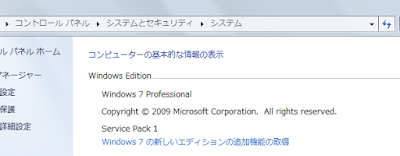
スタート→コントロールパネル→システムとセキュリティ
→システム
私のPCには「windows 7 Professional SP1」が入っていますね。
ちなみに、windows7の新しいエディションの追加機能の取得を
クリックしてみたら
Windows Anytime Upgrade提供終了ということでした。
以下のようなものが「Windows Anytime Upgrade」で
プロダクトキーで解除されアップグレードした機能を使用できる
みたいですねー。
Service Packを更新 SP1→SP3へ
当然更新をする前には、バックアップをとり以前の状態に
戻せるようにしておいたほうが安心です。
SP1からSP2を飛ばし、いきなりSP3にしても大丈夫なのでしょうか。
若干の不安はのこりますが、システム要件にSP1も含まれているので
実行します。
更新方法
- Microsoft updateから更新する
- sp3パッケージをダウンロードする
2007 SP2への更新は↓
https://www.microsoft.com/en-us/download/details.aspx?id=5
Microsoft updateから更新する
- スタート→「コントロールパネル」→「システムとセキュリティ」→
「windows Update」の更新プログラムの確認をし、未更新なら更新します。
重要なプログラム更新が済んでいれば上のような表示になっているはず。
Microsoftの更新しているか?覚えていない。または更新されているか
確認したい場合は
こちらへ
sp3パッケージをダウンロードする
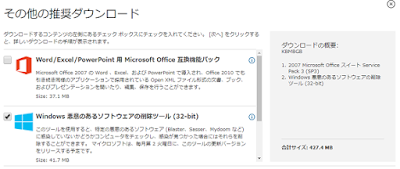
- 下のページに移動したらダウンロードをクリックします。
ついでに一緒にインストールしたいものがあればチェックいれてOK!
※ダウンロードした「Office2007sp-kb2526086-fullfile-ja-jp.exe」は385MBでした。
- ライセンス条項に同意にチェックを入れ「次へ」すすみ
その後も案内される手順にすすみインストールします。
SP更新プログラムが見つからなかった場合は
「windows Update」の[インストールされた更新プログラム]→
【sp】と検索すると
インストール済みになっているかもしれません。
このように、気がつかない間に更新してた!(←これ私)
ということもあります。
もし、間違えてインストールしようと実行してしまっても
「インストールされています」となるだけです(笑)
結局、最初に
spバージョン確認したところは
sp3にしても
変化ない場所なのですね。