ラベル PCソフト の投稿を表示しています。 すべての投稿を表示

2019/07/01

「AviUtl」を.mp4で保存するには


PCの動画保存も拡張子が「.mp4」なので

「AviUtl」も同じ拡張子にしたいためプラグインを入れたいと思います。


イメージとして

1.プラグインというものを〇〇ページからダウンロードする。
2.ダウンロードしたプラグインを本体「AviUtl」へ入れる。

です。


ホームページタイトル⇒rigayaの日記兼メモ帳
上のURL⇒https://rigaya34589.blog.fc2.com/blog-entry-139.html


プラグインを入れる前に準備すること

PC→(c:)に新しくフォルダを作り(名前を付ける)→そのフォルダを開いて
また新しいフォルダを作り(plugins)と付ける。
pluginsフォルダに、今回インストールするものをいれます。


◇ プラグインを入手する

① サイドバーにある「AviUtiプラグイン」の「x264guiEx_2.xx(ミラー)」のリンク
クリックします。

② OneDriveが開きます。フォルダ4~5コあると思いますが、その中の「x264guiEx_2.xx(ミラー)」フォルダをクリックで開きます。


③ フォルダを開くと下の画像のようにたくさん入って目が回ります((+_+))が、

必要なプラグイン→x264guiEx_2.34(2019/7/1現在の最新)

です。


④ zipファイルの「x264guiEx_2.34」を展開して開きます。
auo_setupをダブルクリックするとインストーラが開始します。


⑤ AviUtiのフォルダがある場所を「...」をクリックして指定して次へ進みます。
※プラグイン入手前に準備した場所です。


ファイルはどこでもいいんでしょー?という気持ちになりますが、
PCが動かなくなってしまっては元も子もない。


⑥ 5~10分ほどで完了したと思います。
※画像が取れなかった(下のトラブルで)


と気合いだけを入れていたのですが事態が起きた!(;゚Д゚)


おぅ(;´・ω・)のぅ

スクショやペイントが途中で固まり(あのクルクル回っているやつ)

もうあかーん!とか思ってましたけど、


シャットダウン→しばし待つ(PC壊れても自己責任という心の整理(´-ω-`))→電源ON

で、何事もなく復帰していました('◇')ゞ。


私はインストラーで必要なファイルを入れましたが、手動で1つずつ入れることもできるようです。※簡易インストーラが上手くいかない場合とかだそうです。
https://rigaya34589.blog.fc2.com/blog-entry-371.html


◇ インストールしたプラグイン動作確認をしてみましょう。

それでは、.mp4で保存できるのか?の確認をします。

① ファイル→「プラグイン出力」→「拡張x264出力(GUI)Ex」をクリックします。


上手くダウンロードと間違いなく設置ができていればエラーはでないはず。。。です。


② ビデオ圧縮をクリックします。


③ 特にわからなくて変更なければOKで大丈夫でしたがエラーでました。

エラーがルートのような感じがしたので「・・・」をクリックして再度設定しなおしました。


④ エラーでなければ、動画を作って.mp4で保存できれば完了です。

※私は本体ダウンロードしてからテスト編集したりして、プラグイン入れるため
途中からファイル移動したから変な挙動したのかもしれません。
プラグインの道がつながっておらずルートを設定しなおしたら使えるようになりました。
※慌てていたためエラーの画像はありません。


---------------------------------------------------------------------

x264guiEx(プラグイン)のアンインストールの方法

https://rigaya34589.blog.fc2.com/blog-entry-472.html

・x264guiEx.stg(フォルダ)
・x264guiEx.auo
・x264guiEx.conf
・x264guiEx.ini

を削除する。

これだけでアンインストール完了です。

簡単で嬉しいです(*'ω'*)。


「AviUtl」を使ってみよう


⑴「AviUti」をダブルクリックで開く。


⑵ ①設定→「拡張編集の設定」(タイムライン)を開く。
②表示→「再生ウィンドウ」(画像(動画)編集中の動画を出力保存前に再生できる)を開く。
※この3つは、ドラックで好きな場所へ(使いやすいように)に配置できます。


⑶ 画像は、必ず「拡張編集の設定」へドラッグ&ドロップしてください。
本体へ直接ドラッグ&ドロップすると編集できないようです。

すると、上の画像のように本体と「再生ウィンドウ」に自動で表示されます。

画像を順番に並べてみただけです。


また拡張子.mp4で保存するに場合は、プラグインが必要になります。

必要なプラグイン→x264guiEx_2.34(2019/7/1現在の最新)

プラグインの入手記事はこちらです。


ちなみに毎回、mp4で出力するたびに下の画像がでます。
なんか、かっこいい!(難しい事しているみたいw)


-------------------------------------------------------------------------


AviUtlの易しい使い方の記事を読んでいると、丁寧でわかりやすいので
ファンになってしまいそうですが

「AviUtlとは?特徴と歴史について【フリー動画編集ソフト】」で

知りたい事が書かれているようだったのでチラ見👀。


そうです。

フリーソフトという事は、誰かさんが作って無料提供しているということ。

こんな奇特な人はどこのどなた?

開発者は「KENくん」

謎の多い人らしいです。
https://aviutl.info/what/

変声機で自声を出さなかったり、SNSアカウントを削除したり。。。(;゚Д゚)


気になったのは、「ゆっくりムービーメーカー」ですね。

話しているタイミングで口元を動かす動作がなんと!自動?!(そんなことできるの?)


この前、会話とイラストで合わせたりしていたので、驚きが!!!


有志による拡張プラグインの高さも◎


それから、困りごとなどあるとネット検索しますが、使っている人が多くいるので
検索すると情報が集まりやすいのもメリットですよね。


=余談=

この記事内でhttps://aviutl.info/what/(上の方のリンクと同じ)思わず笑ってしまったテキストを紹介。


「難しい!」と言っている人は
・PCに疎い
・頭が悪い
・努力する気がない
のどれかです。


はい、私も難しいと思っていました(笑)。

名言ですね


私は、+先入観もありました。


動画編集のキーワードで探すと、よく見るソフトだったのでチラ見はしていましたが

スクショの画像が難しそうに見えたからです。


人を見た目で判断してしまっているのと同じですね(反省)


今後も「AviUtl」を使って遊びと挑戦を平行していきたいと思いました(^^♪。

有難うございました。


動画編集「AviUtl」をダウンロードしてみました


自分の欲の強さがこんなにあるんだーと(;゚Д゚)(恐ろしい)自覚しながら


「AviUti」をダウンロードしてみます。

果たして私が使いこなせるのか。。。(-_-;)


「AviUti」の詳しい使い方やダウンロード方法は下の記事が見やすいです。

「AviUtlの易しい使い方」https://aviutl.info/dl-innsuto-ru/


上の記事があればいいのですが、ここからは私の備忘録も兼ねています。


① まず「AviUtiのお部屋」から最新のバージョンをダウンロードします。


・aviutl100.zip version1.00 2013/4/1


・exedit92.zip version0.92 2013/7/15

の2つです。


「AviUti」のお部屋
上のURL⇒http://spring-fragrance.mints.ne.jp/aviutl/


② ダウンロードすると自分のフォルダに2つ入っています。


③ 右クリックでフォルダを展開し、「exedit92フォルダ」の中身をすべて切り取り(もしくはコピー)で「aviutl100フォルダ」の中に入れてしまいます。


これでOK。

ダウンロード後にインストールとかしなくていいのが楽でした(*'ω'*)。

まだ、元気なので開いてみます。


④ フォルダ内にある「aviutl」(黄色マーカー部分)をダブルクリックすると起動します。  

開くとすごくシンプル!


ここからの使い方は、下の記事が理解しやすいとおもいます。

「AviUtlの易しい使い方」https://aviutl.info/gamenn/


2017/09/25

My Data Sourcesフォルダが勝手に表れる理由とは


ライブラリ→ドキュメント内に「My Data Sources」フォルダが作成される


このフォルダの中には
  • +新しいSQL Server接続.doc
  • +新しいデータソースへの接続.doc
  • DESKTOP.INI
  • FOLDER.ICO

が入ってました。

以前も突然あらわれてフォルダアイコンが不気味なので削除したのですが
また、出てきました!なにこれ!(気持ち悪い。。。)
ということで原因を調べてみることにしました。


「My Data Sources」は microsoftの仕様

私と同じ理由で困っている人が多かった

画像:micrisoft質問コーナーより


画像:OKWEVE質問コーナーより

データベースの接続を見つけやすくするためなので
削除しても、また何らかのアクションでフォルダが作成される
ということになります。
どの操作で「My Data Sources」が作成されるのか?
特定は難しいそうです。


Microsoftページの「My Data Sourcesを作成させない」対処方法を試してみたが効果なし

”Microsoft Wordで差し込み作業中に「参照」をクリックすると
データファイルの選択ダイアログボックスの【ファイルの場所】には
必ず「My Data Sources」が表示されます。

これは、現在のフォルダがどれになるのか?使用したデータソースが
どのフォルダにあるのか?関係なく発生してしまう。”


ショートカットの作成

  1. 差し込み印刷ウィザードで「参照」をクリックする。
  2. 「データファイルの選択」で[新しいソース]をクリックする。
  3. そのままウィザードの指示に従い完了をクリックすると
    データファイルの選択に「新しいデータソースへのショートカット」が
    表示されます。

参照する
  1. 差し込み印刷ウィザードで「参照」をクリックする。
  2. 「データファイルの選択」で[ファイルの種類]で使用するデータ
    ソースのファイルの種類をクリックする。
  3. [ファイルの場所]の→をクリックする。
  4. 使用するファイルが格納されているフォルダを参照し[ファイル名]
    をクリック
    して開きます。


上記を試してみましたが「参照」クリックしたとたんに作成された!?

操作の仕方が悪いのでしょうか。。。


2017/09/23

オープンオフィス.odtファイルをword(ワード)で開くには


以前「オープンオフィス.odtファイルがword(ワード)で開かない」を

書きましたが、なんと!開く方法が見つかりました。(灯台もと暗し)


  1. ワードパットで開く
  2. 「名前を付けて保存」で保存形式を「OfficeオープンXMLドキュメント」
    で保存(拡張子は.docx)します。


これでWordで開くことができます(。TωT)ノ☆・゚


オープンオフィスファイルを開くため試みたけど失敗した事例

頑なほどに、「なぜOpen officeをインストールしないの?」

と思われている方もいるかと思います。

理由は2つあります。

  • 実は、1カ月くらい前までインストールしていたから(別件で)
  • 以前は、今のword2007で.odtファイルが開けてたと
    おぼろげに記憶があるから

なので、何かの理由で開けないのかと思っているわけです。


SP(Service Pack)2にしてみる

Microsoft Updateで「SP」を「SP2」にバージョンをあげると

.odtファイルを開くことができると調べていて見たので

試してみましたが関係なかったみたいです(すでに、sp3がインス
トールされてました)。


.odtファイルのプロパティの「ブロックを解除」する


「ブロック解除」の横に重要なことが書いてあります。

このファイルは他のコンピューターから取得したものです。
このコンピューターを保護するため、このファイルへのアク
セスはブロックされる可能性があります。


セキュリティで保護してくれていたのですが、
ほぼ信頼できるファイルであるので思い切って「ブロック解除」
しました!


が、結果むなしく開きませんでした。


まとめ


今回は割と振り回された感じで、答えがなかなかでませんでしたが

悩んだ分だけ、また何かの役に立つことは確実でしょう。


もっと別案があれば追記していければいいと思っています。


2017/09/18

2007 Microsoft officeのSPを更新する


プログラムの更新は自動ではなく手動にしているのですが

そのままでいいかなと思っていました。


ところが、別件で調べていたら

SP(Service Pack)3が最新版となっていました。(2017/9/17現在)

いい機会なので更新しようと思います。


SP(Service Pack)とは・・・

”windowsの信頼性を高めるために役立つWindowsの更新プログラムで、
これまでにリリースされた更新プログラムを結集したものです。
Service Packには、セキュリティやパフォーマンスを強化する機能や
新しいタイプのハードウェアのサポートが含まれている可能性があります。
必ず最新のService Packをインストールして、Windowsを最新の状態に
保つようにしてください。
Service Packのインストールには約30分かかります。インストール中に
コンピュータを再起動する必要があります。”(引用:Microsoftより) 


自分のOfficeは何が入っているのか?確認してみましょう

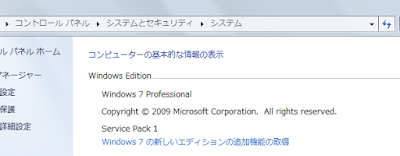
スタート→コントロールパネル→システムとセキュリティ

→システム


私のPCには「windows 7 Professional SP1」が入っていますね。


ちなみに、windows7の新しいエディションの追加機能の取得を

クリックしてみたら

Windows Anytime Upgrade提供終了ということでした。


以下のようなものが「Windows Anytime Upgrade」で
プロダクトキーで解除されアップグレードした機能を使用できる
みたいですねー。


Service Packを更新 SP1→SP3へ

当然更新をする前には、バックアップをとり以前の状態に

戻せるようにしておいたほうが安心です。


SP1からSP2を飛ばし、いきなりSP3にしても大丈夫なのでしょうか。

若干の不安はのこりますが、システム要件にSP1も含まれているので

実行します。


更新方法

  • Microsoft updateから更新する
  • sp3パッケージをダウンロードする


2007 SP2への更新は↓
https://www.microsoft.com/en-us/download/details.aspx?id=5


Microsoft updateから更新する

  1. スタート→「コントロールパネル」→「システムとセキュリティ」→
    「windows Update」の更新プログラムの確認をし、未更新なら更新します。

重要なプログラム更新が済んでいれば上のような表示になっているはず。

Microsoftの更新しているか?覚えていない。または更新されているか

確認したい場合はこちら


sp3パッケージをダウンロードする
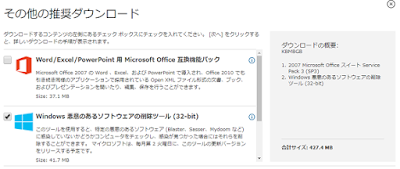
  1. 2007 OfficeスイートSP3 パッケージ」をクリックします。


  1. 下のページに移動したらダウンロードをクリックします。


ついでに一緒にインストールしたいものがあればチェックいれてOK!

※ダウンロードした「Office2007sp-kb2526086-fullfile-ja-jp.exe」は385MBでした。


  1. ライセンス条項に同意にチェックを入れ「次へ」すすみ
    その後も案内される手順にすすみインストールします。


SP更新プログラムが見つからなかった場合は
「windows Update」の[インストールされた更新プログラム]→
【sp】と検索するとインストール済みになっているかもしれません。


このように、気がつかない間に更新してた!(←これ私)
ということもあります。


もし、間違えてインストールしようと実行してしまっても

「インストールされています」となるだけです(笑)


結局、最初にspバージョン確認したところはsp3にしても

変化ない場所なのですね。


2017/02/13

Nortonセキュリティの延長に失敗しました


ノートンセキュリティの期限が迫る中

今回も3年ものを購入しました。

以前、セキュリティの更新で残日数が追加されずに消えてしまった!という記事を

読んだことがあります。


手順どおりにすればできるでしょー!と思っていたのですが、

私も同じ目にあってしまいました。

ご注意※残日数の画像はなく更新後の画像で説明します。


更新手順


  1. 左下のサブスクリプション状態の「延長」をクリックします。


  1. 通信中をしばし待ちます。


  1. 残日数がある場合は「サブプリクションを延長する」を選びます。


ここで、「キーまたはコードがある場合」をクリックして

プロダクトキーを入力して進むと残日数が消えます(ノω・、)。。。。


ホントは残日数8日あったのですが、消えてしまいました。

始めに、「延長する」ですすんだから大丈夫!と思ってしまい油断した私が悪いです。


ちなみに

サブプリクションとは、予約とか定期購読や予約金などを意味します。


次、更新するときは、間違えないように気をつけよう(;・_・)


2016/02/04

画像のタイムスタンプを変更する


下の鳥の画像ですが、元画像をリサイズし保存したら


プロパティの日付(作成日、更新日、アクセス日)を見ると

すべて変更されています。


何か操作する毎に日付が変更されていくのは

とても整理しづらい(・・;)と思っていました。


他には、上書き保存をした場合

更新日時のみ変更されてます(日付は変わってないけど、時間が変わっています)


また、コピーをした場合

作成日時とアクセス日時が変更されてました。


しかし、フリーソフトの「Change Timestamp」を使うことで悩みは解消できました。


【使い方】

① ダウンロードした後、ctime031 .zipを展開する。

②  ctime.exeをダブルクリックで、警告が出ますが実行します。


③ 起動したらファイルをドロップするだけです。
※移動させると+マークが出ます(コピーされているわけではありません)。


④ 試しに3つにチェック(作成、更新、アクセス)を入れ画像ファイルをドロップすると
※年、月、日、時、分、秒すべてカーソルを持っていくと細かく変更できます。


はい!すべて変更されましたv( ̄∇ ̄)v。


ソフトウェア作成者:OGA.さま

 
バージョン:Change Timestamp 0.31
 対応OS:windows2000/xp/vista/7/8/8.1


2016/01/30

jpg画像の撮影日を変更する


画像の日付を変更する為「フォトギャラリー」をインストールしたいと思います。


windows Essentials 2012をダウンロードします。

なぜ私のPCにはムービーメーカーさえ入ってないのか。。。と

それは

安いPCにはそれなりの不便さがあるということですね(笑)


①wlsetup-web.exeをダブルクリックでインストール


②windows Essentialsには

・Messenger
・フォトギャラリー
・ムービーメーカー
・メール
・Writer
・ファミリーセーフティ
・Microsoft OneDrive
・Outlook Connector Pack

が入っています。


ですが、使用しないものはいらないので(推奨)とあるのを無視し、

本来の目的であるフォトギャラリー(また使えそうなムービーメーカー)のみ選択。


③インストールします。


 ↑もちろんこれは承認しないとソフトは使えません。


=フォトギャラリー=


④スタート→すべてのプログラム→フォトギャラリーを左クリックで起動します。

⑤画像情報を変更したい写真を、左のリストから表示させます。

⑥「表示タブ」>「タグとキャプションペイン」を左クリックします。
一番下にある【情報】でファイル名、撮影日、撮影時間が変更できます。