ラベル windows10 の投稿を表示しています。 すべての投稿を表示

2020/08/13

ノートンのライブアップデートの回数がわからないから不安になった


ある日、 ノートンの再起動を求める表示がでました。

修正に再起動が必要だとのことです。


(*'▽')はいよーっと、すぐに再起動。


PCが立ち上がり、少しするとまた!

エラー検出:3048.3

自動修復できるのかと思ったら、失敗。

サポートページから、この後の操作を確認して(´・ω・)フムフム


「アップデート」で何とかなりそうなので実行してみる。


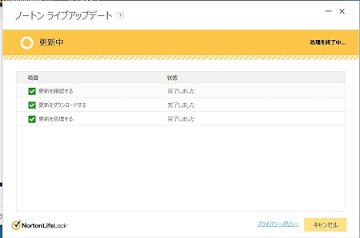
3項目の更新中です↓


アップデートが完了しました。


ですが、1度では終わらず(;゚Д゚)

念のため1回更新後に再起動、また更新して再起動をしました。

(結局、2回か3回?更新したような)

※エラーは同じく3048.3です。


「ライブアップデートの終了ー更新がみつかりません」と表示

されればOK!です。


一瞬PC壊れたかと思い焦りましたが、無事完了できました。


2019/07/01

「AviUtl」を.mp4で保存するには


PCの動画保存も拡張子が「.mp4」なので

「AviUtl」も同じ拡張子にしたいためプラグインを入れたいと思います。


イメージとして

1.プラグインというものを〇〇ページからダウンロードする。
2.ダウンロードしたプラグインを本体「AviUtl」へ入れる。

です。


ホームページタイトル⇒rigayaの日記兼メモ帳
上のURL⇒https://rigaya34589.blog.fc2.com/blog-entry-139.html


プラグインを入れる前に準備すること

PC→(c:)に新しくフォルダを作り(名前を付ける)→そのフォルダを開いて
また新しいフォルダを作り(plugins)と付ける。
pluginsフォルダに、今回インストールするものをいれます。


◇ プラグインを入手する

① サイドバーにある「AviUtiプラグイン」の「x264guiEx_2.xx(ミラー)」のリンク
クリックします。

② OneDriveが開きます。フォルダ4~5コあると思いますが、その中の「x264guiEx_2.xx(ミラー)」フォルダをクリックで開きます。


③ フォルダを開くと下の画像のようにたくさん入って目が回ります((+_+))が、

必要なプラグイン→x264guiEx_2.34(2019/7/1現在の最新)

です。


④ zipファイルの「x264guiEx_2.34」を展開して開きます。
auo_setupをダブルクリックするとインストーラが開始します。


⑤ AviUtiのフォルダがある場所を「...」をクリックして指定して次へ進みます。
※プラグイン入手前に準備した場所です。


ファイルはどこでもいいんでしょー?という気持ちになりますが、
PCが動かなくなってしまっては元も子もない。


⑥ 5~10分ほどで完了したと思います。
※画像が取れなかった(下のトラブルで)


と気合いだけを入れていたのですが事態が起きた!(;゚Д゚)


おぅ(;´・ω・)のぅ

スクショやペイントが途中で固まり(あのクルクル回っているやつ)

もうあかーん!とか思ってましたけど、


シャットダウン→しばし待つ(PC壊れても自己責任という心の整理(´-ω-`))→電源ON

で、何事もなく復帰していました('◇')ゞ。


私はインストラーで必要なファイルを入れましたが、手動で1つずつ入れることもできるようです。※簡易インストーラが上手くいかない場合とかだそうです。
https://rigaya34589.blog.fc2.com/blog-entry-371.html


◇ インストールしたプラグイン動作確認をしてみましょう。

それでは、.mp4で保存できるのか?の確認をします。

① ファイル→「プラグイン出力」→「拡張x264出力(GUI)Ex」をクリックします。


上手くダウンロードと間違いなく設置ができていればエラーはでないはず。。。です。


② ビデオ圧縮をクリックします。


③ 特にわからなくて変更なければOKで大丈夫でしたがエラーでました。

エラーがルートのような感じがしたので「・・・」をクリックして再度設定しなおしました。


④ エラーでなければ、動画を作って.mp4で保存できれば完了です。

※私は本体ダウンロードしてからテスト編集したりして、プラグイン入れるため
途中からファイル移動したから変な挙動したのかもしれません。
プラグインの道がつながっておらずルートを設定しなおしたら使えるようになりました。
※慌てていたためエラーの画像はありません。


---------------------------------------------------------------------

x264guiEx(プラグイン)のアンインストールの方法

https://rigaya34589.blog.fc2.com/blog-entry-472.html

・x264guiEx.stg(フォルダ)
・x264guiEx.auo
・x264guiEx.conf
・x264guiEx.ini

を削除する。

これだけでアンインストール完了です。

簡単で嬉しいです(*'ω'*)。


「AviUtl」を使ってみよう


⑴「AviUti」をダブルクリックで開く。


⑵ ①設定→「拡張編集の設定」(タイムライン)を開く。
②表示→「再生ウィンドウ」(画像(動画)編集中の動画を出力保存前に再生できる)を開く。
※この3つは、ドラックで好きな場所へ(使いやすいように)に配置できます。


⑶ 画像は、必ず「拡張編集の設定」へドラッグ&ドロップしてください。
本体へ直接ドラッグ&ドロップすると編集できないようです。

すると、上の画像のように本体と「再生ウィンドウ」に自動で表示されます。

画像を順番に並べてみただけです。


また拡張子.mp4で保存するに場合は、プラグインが必要になります。

必要なプラグイン→x264guiEx_2.34(2019/7/1現在の最新)

プラグインの入手記事はこちらです。


ちなみに毎回、mp4で出力するたびに下の画像がでます。
なんか、かっこいい!(難しい事しているみたいw)


-------------------------------------------------------------------------


AviUtlの易しい使い方の記事を読んでいると、丁寧でわかりやすいので
ファンになってしまいそうですが

「AviUtlとは?特徴と歴史について【フリー動画編集ソフト】」で

知りたい事が書かれているようだったのでチラ見👀。


そうです。

フリーソフトという事は、誰かさんが作って無料提供しているということ。

こんな奇特な人はどこのどなた?

開発者は「KENくん」

謎の多い人らしいです。
https://aviutl.info/what/

変声機で自声を出さなかったり、SNSアカウントを削除したり。。。(;゚Д゚)


気になったのは、「ゆっくりムービーメーカー」ですね。

話しているタイミングで口元を動かす動作がなんと!自動?!(そんなことできるの?)


この前、会話とイラストで合わせたりしていたので、驚きが!!!


有志による拡張プラグインの高さも◎


それから、困りごとなどあるとネット検索しますが、使っている人が多くいるので
検索すると情報が集まりやすいのもメリットですよね。


=余談=

この記事内でhttps://aviutl.info/what/(上の方のリンクと同じ)思わず笑ってしまったテキストを紹介。


「難しい!」と言っている人は
・PCに疎い
・頭が悪い
・努力する気がない
のどれかです。


はい、私も難しいと思っていました(笑)。

名言ですね


私は、+先入観もありました。


動画編集のキーワードで探すと、よく見るソフトだったのでチラ見はしていましたが

スクショの画像が難しそうに見えたからです。


人を見た目で判断してしまっているのと同じですね(反省)


今後も「AviUtl」を使って遊びと挑戦を平行していきたいと思いました(^^♪。

有難うございました。


動画編集「AviUtl」をダウンロードしてみました


自分の欲の強さがこんなにあるんだーと(;゚Д゚)(恐ろしい)自覚しながら


「AviUti」をダウンロードしてみます。

果たして私が使いこなせるのか。。。(-_-;)


「AviUti」の詳しい使い方やダウンロード方法は下の記事が見やすいです。

「AviUtlの易しい使い方」https://aviutl.info/dl-innsuto-ru/


上の記事があればいいのですが、ここからは私の備忘録も兼ねています。


① まず「AviUtiのお部屋」から最新のバージョンをダウンロードします。


・aviutl100.zip version1.00 2013/4/1


・exedit92.zip version0.92 2013/7/15

の2つです。


「AviUti」のお部屋
上のURL⇒http://spring-fragrance.mints.ne.jp/aviutl/


② ダウンロードすると自分のフォルダに2つ入っています。


③ 右クリックでフォルダを展開し、「exedit92フォルダ」の中身をすべて切り取り(もしくはコピー)で「aviutl100フォルダ」の中に入れてしまいます。


これでOK。

ダウンロード後にインストールとかしなくていいのが楽でした(*'ω'*)。

まだ、元気なので開いてみます。


④ フォルダ内にある「aviutl」(黄色マーカー部分)をダブルクリックすると起動します。  

開くとすごくシンプル!


ここからの使い方は、下の記事が理解しやすいとおもいます。

「AviUtlの易しい使い方」https://aviutl.info/gamenn/


2018/06/23

東芝PCに入っている必要のない有料ソフトとは


win10になり巷では遅い重いと言われていますが

その原因は、ユーザーが求めていないソフトが無料かのようにPCに入っているのも1つの原因なのではないか?と思いはじめています。


もちろん、要らなければアンインストールしていますが、それが見たこともないソフトなので「必要なものか」「必要でないものか」を1つ1つ調べている手間が増えてしんどいのです。


1.有料ソフト「winzip」

そもそもwindowsに無料で使用できる「エクスプローラー」という便利な解凍ソフトが入っています。

ファイルをダウンロードしたらに、圧縮してファイルが手元に届く場合があります(下のような〇〇〇.zip)。


これを右クリックで「すべて展開」を選ぶと一番上に「winzip」があり、もともと入っている「エクスプローラー」は一見みあたりません。


winZipとは圧縮ファイル形式を解凍、圧縮するソフトです。

このソフトが、zip、zipx、RAR、7Z、TAR、GZIP、VHD、XZなどいろんな圧縮ファイル形式に対応できます。


そういえば、下の広告を見た気がしませんか。

これが、PCに入っているものです。


私も同様してwindows10にはこれしかないのだと思い使用したら

こんなファイルになりました!((+_+))


しかし、納得いかず調べたら「エクスプローラー」があるとわかり、プログラムの変更をして今も普通に使えています(*'ω'*)。


2.有料ソフト「cyberLink PhotoDirector 8 for TOSHIBA」

 これは何だろうと開いてみたら画像編集できそうなソフトでした。


アマゾンで販売されていました(ダウンロード版¥9800)。

なんなのでしょうか。

PCに詳しくない方にはまったくもって必要のないソフトですし、フォトショップを少し触っていましたが、使いづらさ満点です。

( ゚Д゚)。。。


まだまだ、PCに不明なものがあるので調べながら更新できればと思っています。


2018/06/20

【win10】ディスクトップに「あ」「A」と出てくるのを消したい


余計な機能が目立つwindows10です。

突然ディスクトップに「A」「あ」とか出てきてすぐ消える表示を何とかしたい(はっきり言ってうっとおしい)。


これ何のための表示ですかね?

非表示にしたいと思います。


① タスクバーにある「あ」(もしくはA)を右クリックでプロパティをクリックします。


② IME設定の入力モード切替の通知の「画面中央に表示する」のチェックを外し「OK」します。


これでスッキリ!と思ってたら、通常は大丈夫なのですが何かの拍子に時々出てくるのです( ;∀;)。


1回の設定で切り替わらないとは、私にはさっぱりわかりません・・・
※また何かがわかれば追記していきます。


また、IME表示が「×」になるのはどういったことなのでしょう。


「IMEが無効です」とはなっていますが、表示されていないだけで文字等は打てる状態ですので意味がわかりません。


今が、アルファベットなのか?ひらがななのか?

知りたいときにこのタスクバー表示・・・(-"-)


=ご注意=
win10の使い勝手が悪いため、これからもかなりボヤくことになると思います。


【win10】拡張子.tmpとは


windows10になってからPCの挙動不審が続いています。
自分でもなにを調べているのか?混乱してきましたので整理するため書いておこうと思います。


ワードを入力途中を保存ボタンを押したらディスクトップに変なファイルが作成された

拡張子(.tmp)・・・


一時的に作ったファイルのことを表しているそうです。

でも、気持ち悪いので削除しようとしたら「~削除できません」と表示されましたー(-ー;)え?
(スクショを取り忘れたので、次回こそ。)

2018/06/20 追記

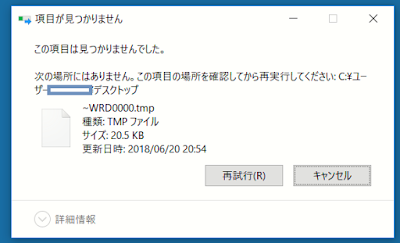
またテンプファイルが現れたのでスクショしました。
削除できませんではなく「この項目はみつかりませんでした。」でした。

今回はジーっと見てたら15秒~20秒くらいでスッと消えていたのを確認しました。


で、しばらくして見ると消えていました(怖っ)。


けれど、このテンプファイルという代物はそうゆう行動をするので、特に気にしなくてもいいようです。


だれが?作ったのか?ということでは、wordが作ったのでしょうね・・・


今までwindows7を使用していた時は、お目にかからなかったですが、windows10の処理が遅いから人の目に映った!ということなのでしょうか。